為什麼N8N上傳到你的 Notion 圖片總是破圖?
你是否也遇過這種狀況:在 Line 群組收到重要的紀錄照片或收據,想要歸檔到 Notion 筆記時,得先下載、再開啟 Notion、手動上傳… 步驟繁瑣到讓人想放棄?
為了有效率的記錄,我嘗試利用 n8n 建立自動化流程,目標是讓 Line 收到的圖片能自動「排隊」進入 Notion 資料庫。但在實作過程中,我踩了不少坑,像是:
- 導向錯誤:圖片傳了,但 無法指定儲存在某個Notion頁面。
- 破圖危機:最令人崩潰的,莫過於 Notion 頁面明明顯示了圖框,圖片卻讀不出來。
在經過與前輩請教及 與AI 討論後,理出了一套測試的標準流程。
這篇文章就是要幫大家省下撞牆期,直接掌握關鍵設定!
最終成果呈現
當你完成下面的N8N工作流程後,當 Line 接收到圖片,N8N 會自動將圖片上傳至 Google Drive 備份,並同步在 Notion 頁面正確顯示預覽圖。
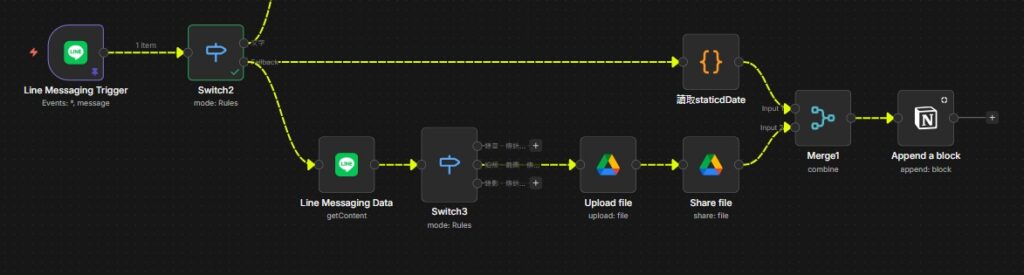
實作教學:如何正確配置 n8n 節點以解決 Notion 顯示難題
要讓 Notion 成功顯示來自 Google Drive 的圖片,核心在於解決「權限」與「網址格式」的問題。請跟著以下 SOP 執行:
第一步:上傳圖片
在 n8n 流程中,我們通常會先透過Upload file 節點進行圖片上傳,相關設定如下圖。
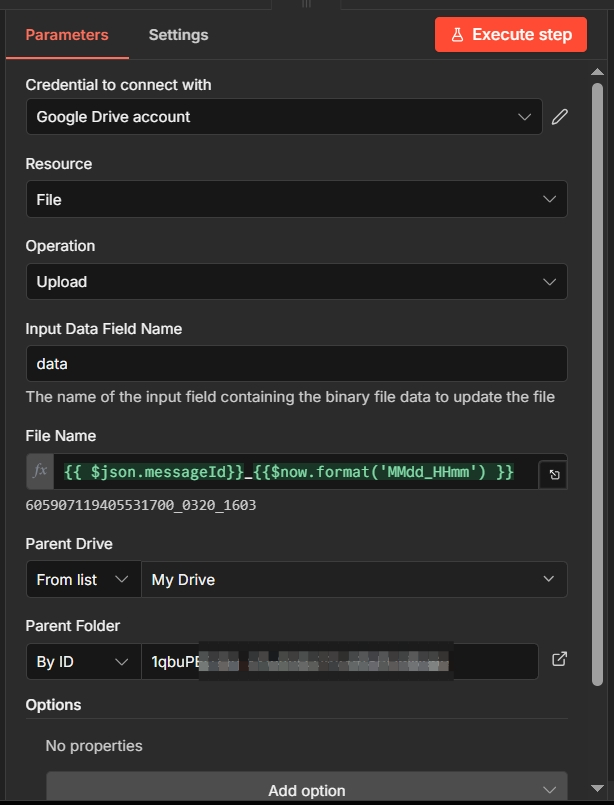
- 重點:Parent Folder是要設定的ID如下圖。可以透過網頁到你要儲存的資料夾找

第二步:自動開啟檔案權限 (關鍵!)
這是最多人失敗的地方。Notion 對 Google Drive 來說是「第三方訪客」。如果檔案權限是私人的,Notion就抓不到圖,所以要利用Share file節點來設定檔案分享權限,讓Notion可以使用,相關設定如下。
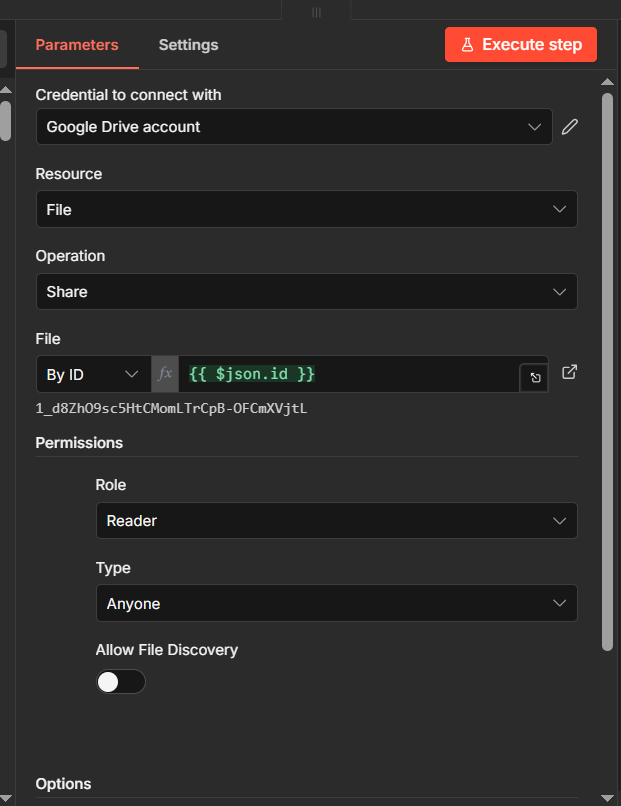
- 重點1:file請用By ID,資料在前一個節點獲得。
- 重點2:Type要選擇Anyone。
第三步:破圖或顯示錯誤解決(最大的坑)
這個是使用者最容易遇到的坑
在 Google Drive 上最容易讓大家誤會的就是直接將檔案分享的URL拿來使用,但當你將連結套用在節點上時,在Notion卻顯示「無法載入此圖片」的錯誤(如下圖)。
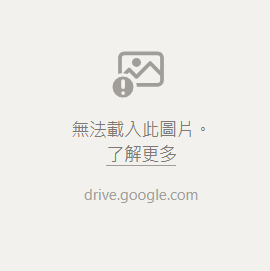
與AI討論時,提供了一個解決方案,將節點Image URL依指示進行更換後,一樣出現相同的錯誤訊息。
- https://drive.google.com/uc?export=download&id=你的檔案ID
再次將問題丟給AI幫忙分析,AI提供了一個測試方式透過「無痕模式」開啟上面的連結(包含檔案ID),但卻直接是檔案下載的方式(如下圖),再將錯誤訊息回饋給AI。
AI回覆問題點出Notion無法解析這種強迫下載的連結,導致會顯示無法載入圖片的問題。為解決這問題建議使用Google UserContent 格式進行處理。
https://lh3.googleusercontent.com/d/你的檔案ID
最後終於成功讓圖片顯示
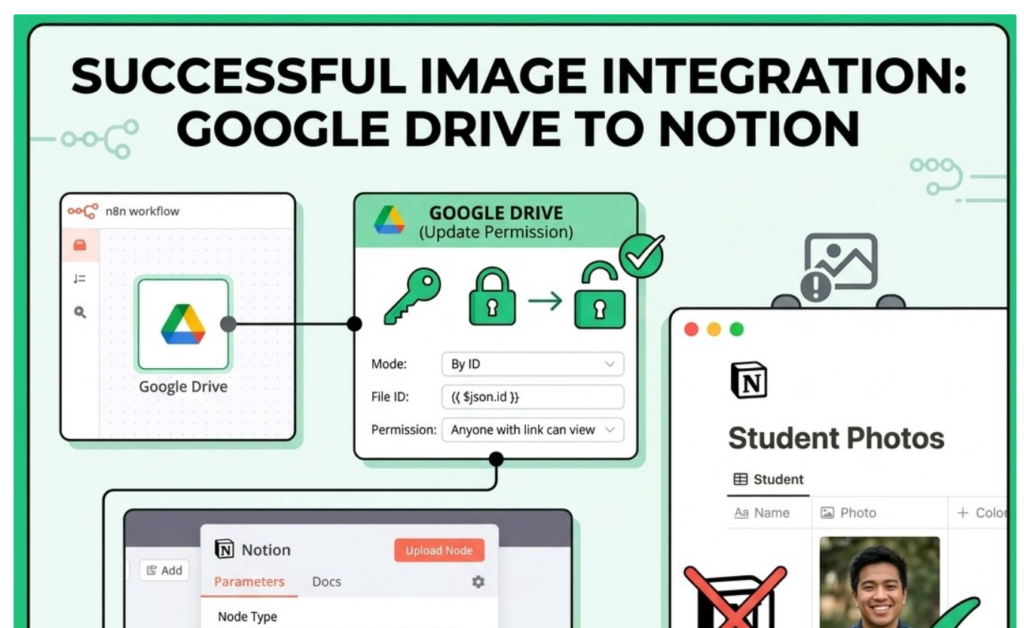
重點整理
第一步:取得檔案 ID (File ID)
在 n8n 的流程中,確保你從 Google Drive 節點(例如:Upload 或 List)輸出的資料中,明確抓到 id 欄位。
- 正確格式範例:
1NAnVYvyXokYp63stH... - 注意:不要抓成整個網址,只要那一串亂碼 ID。
第二步:自動開啟檔案權限 (關鍵!)
Notion 的伺服器是「第三方訪客」,如果檔案不公開,它就讀不到。
- 在 Notion 節點之前,加入一個Share file節點。
- Resource:
File/ Operation:Share。 - File ID: 填入第一步抓到的
{{ $json.id }}。 - Permissions: 選擇Role: Reader / Type: Anyone。
第三步:轉換為「直連顯示」網址
使用Google UserContent 格式:
-
https://lh3.googleusercontent.com/d/{{ $json.id }}