為什麼 n8n 必須使用 OAuth 而非 API Key?
在 Google 的世界裡,API Key 就像是「唯讀」或「有限功能」的通行證;而 OAuth 2.0 則是一份「正式授權書」。
因為 n8n 需要代表你去執行動作(例如:以你的名義發郵件、修改你的雲端檔案),Google 要求必須透過 OAuth 流程,讓你在一個安全的視窗中點擊「允許」。只有建立 OAuth 用戶端 ID,才能讓 n8n 獲得長期且穩定的操作權限。
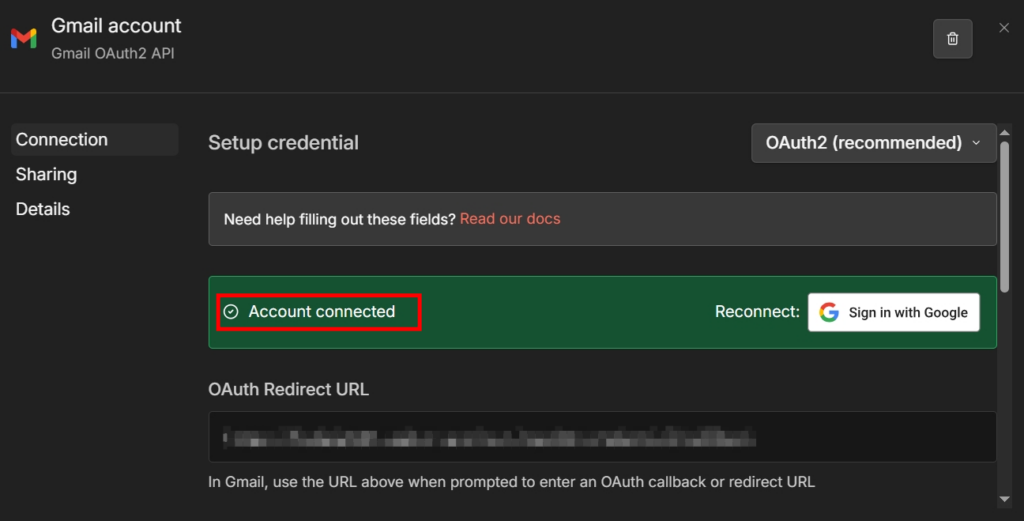
完成設定後,你會在 n8n 的憑證頁面(Credentials)看到一個狀態為 Connected 的綠色燈號。這代表 n8n 已經獲得授權,即使你關閉電腦,它也能 24 小時不間斷地操作你的 Google 服務。
五個步驟搞定 Google API 申請及OAuth 用戶端 ID申請
第一步:進入 Google Cloud Console
請先登入你的 Google 帳號,並進入 Google Cloud Console 官方後台。
第二步:建立新專案 (Project)
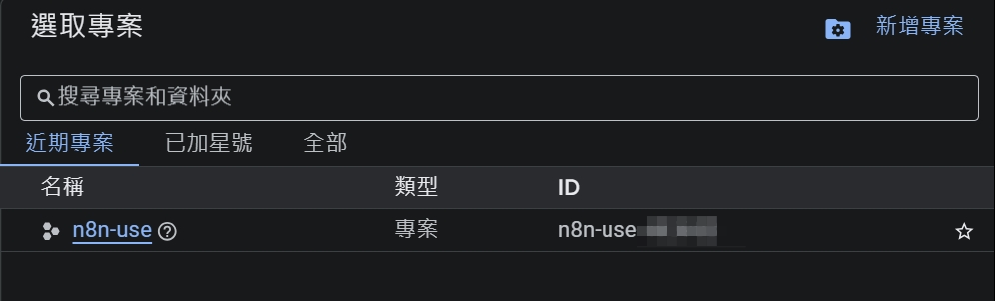
1.若是第一次申請請選「選取專案」來建立新的專案
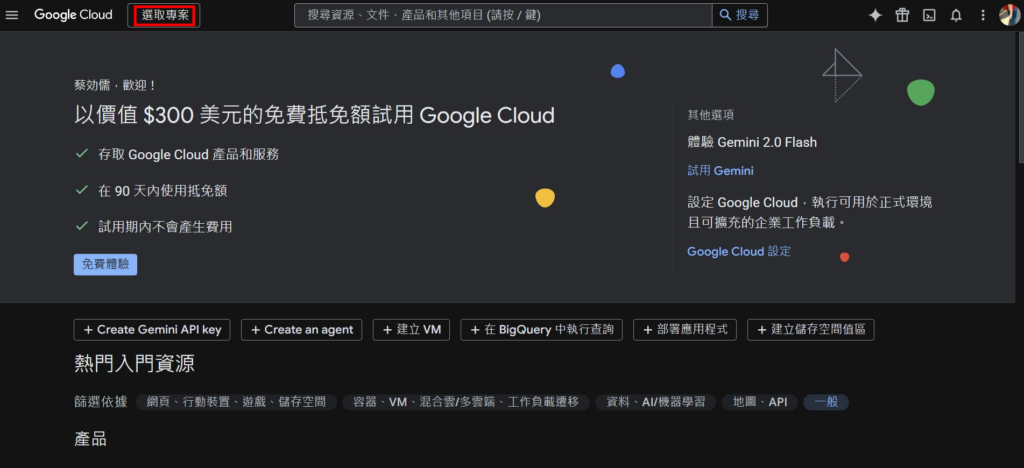
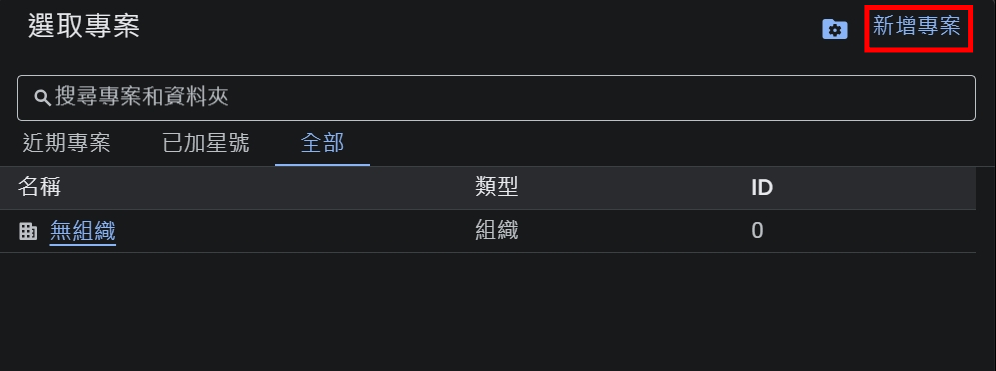
2.輸入專案名稱,例如:n8n-use。底下專案ID會自動產生,後續刪除專案時會使用到。
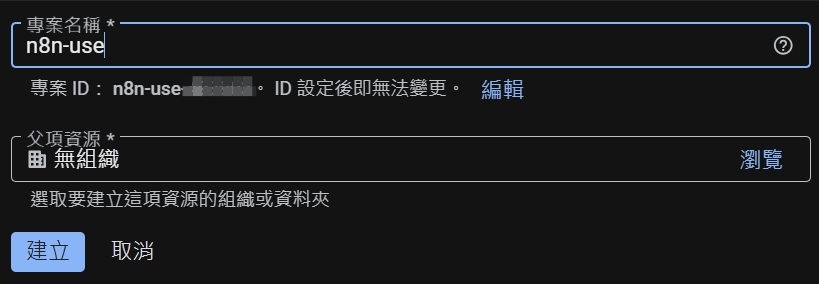
3.建立後在選取專案處就可以看到你建立的專案,點選你建立的專案名稱開啟專案
第三步:啟用特定的 API 服務
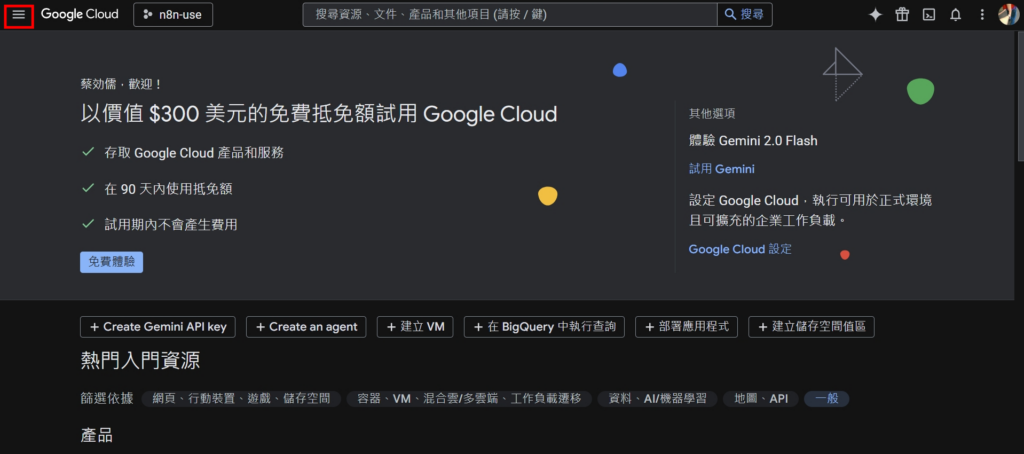
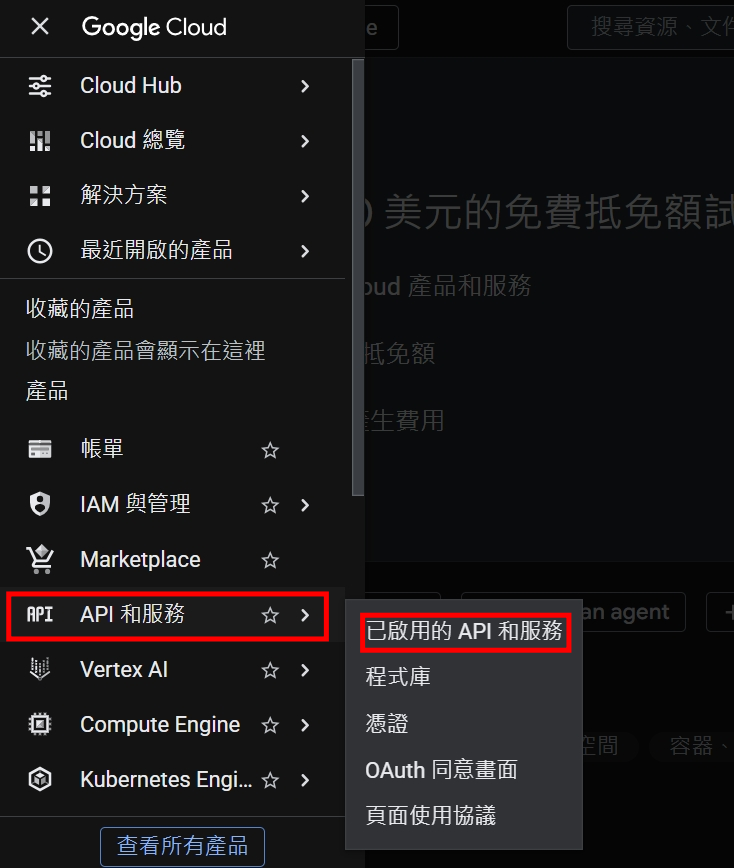
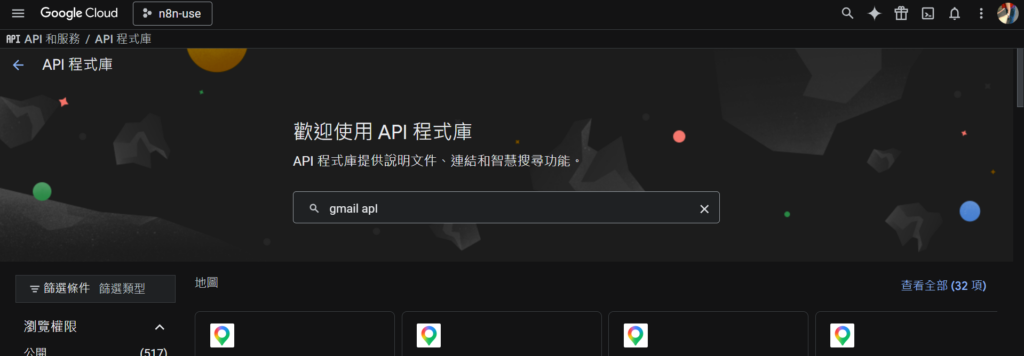
1.在左側選單中選擇 「API 和服務」 > 「已啟用的API和服務」>「+啟用API和服務」
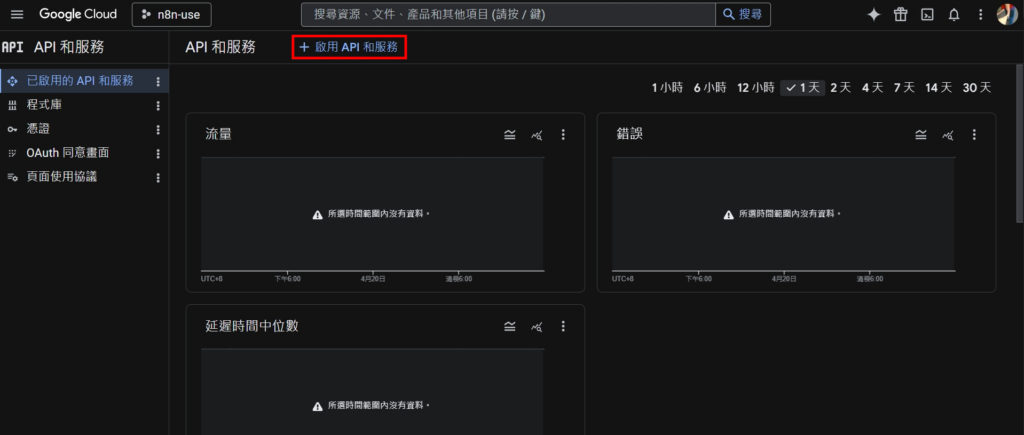
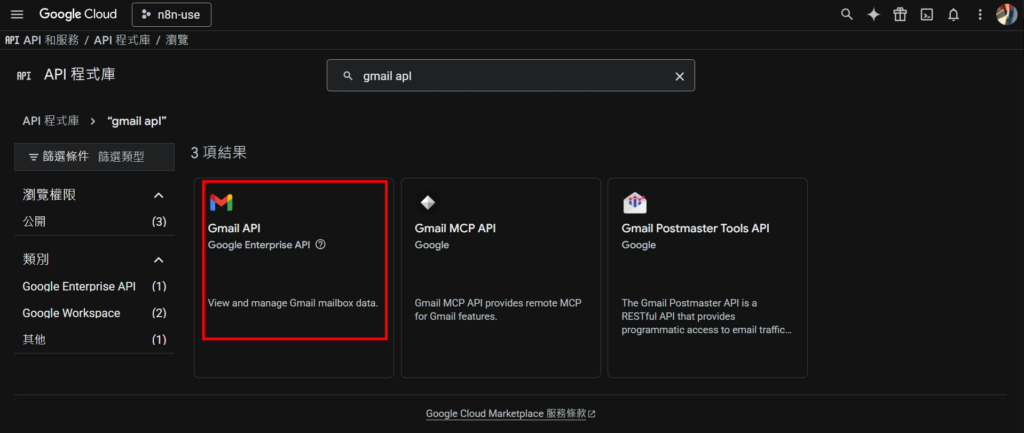
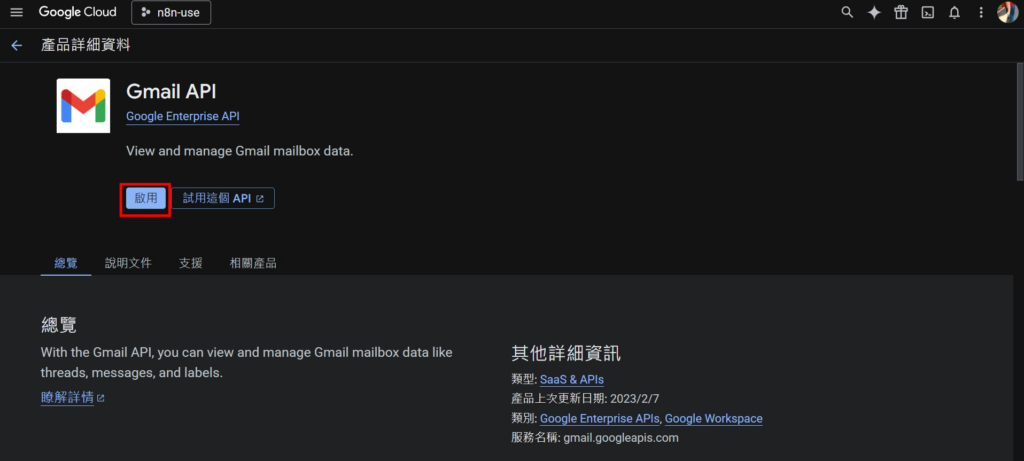
2.在搜尋框中輸入你需要的服務(例如:Gmail 或 Google Sheets API)。選取你要使用的服務後,按「啟用」即可
常用的API如下,可一併啟用
- Gmail API
- Google Sheet API
- Google Drive API
- Google Calendar API
第四步:建立憑證 (Credentials)
1.啟用服務後,回到「API 和服務」頁面,點擊左側的 「憑證」。
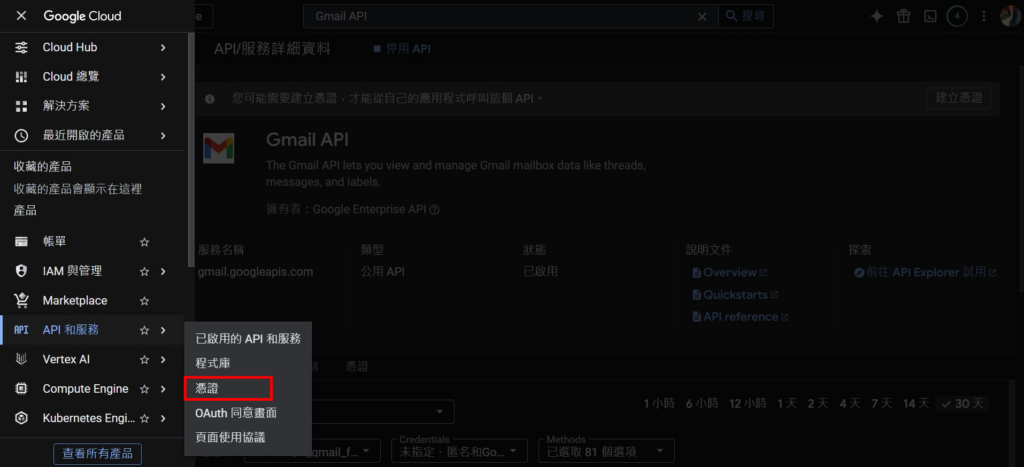
2.點擊上方的 「+ 建立憑證」,選擇 「OAuth用戶端ID」。
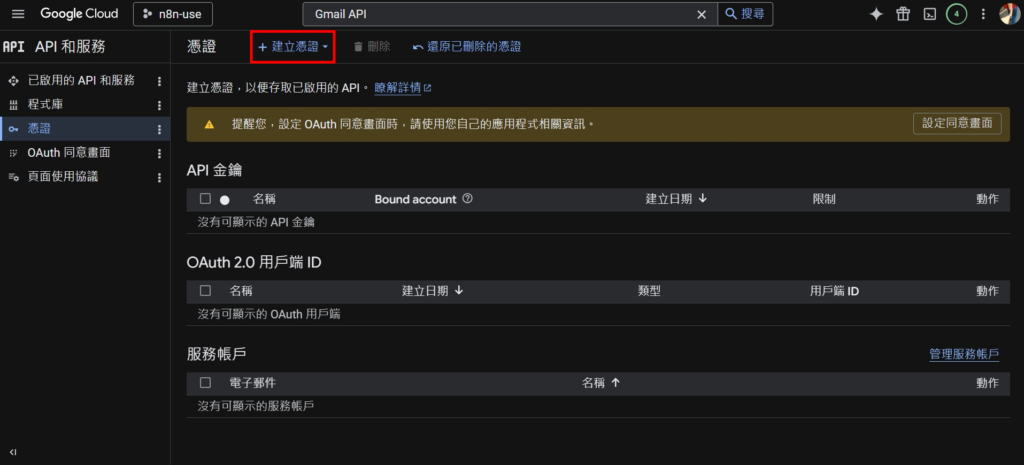
3.若您尚未建立過OAuth用戶端ID,會需要先設定「同意畫面」,若您已建立過,可跳第4點。
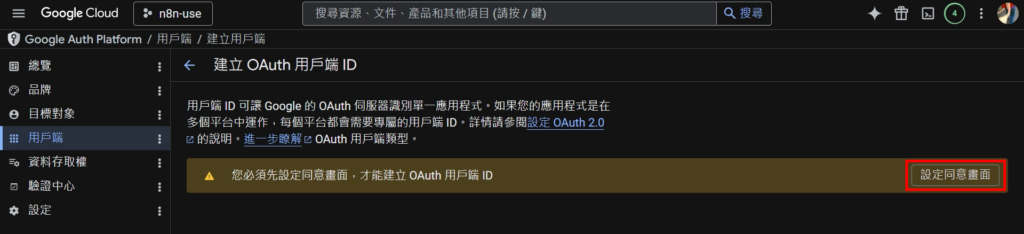
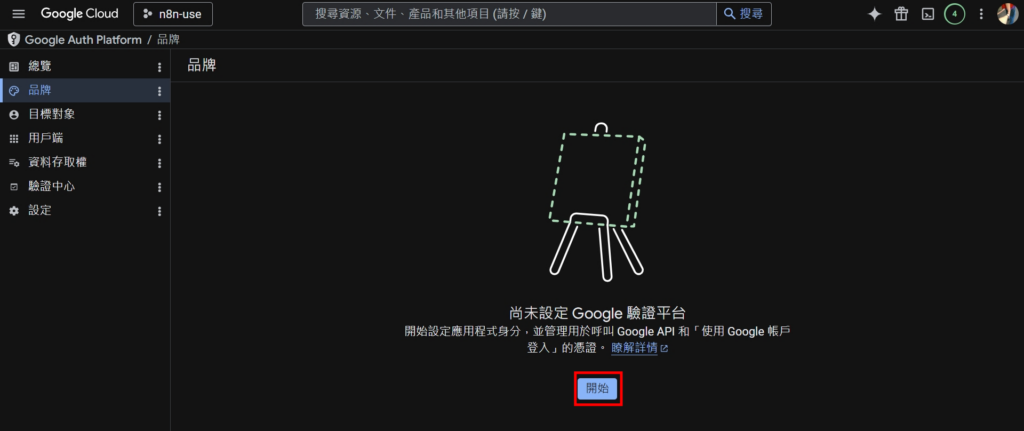
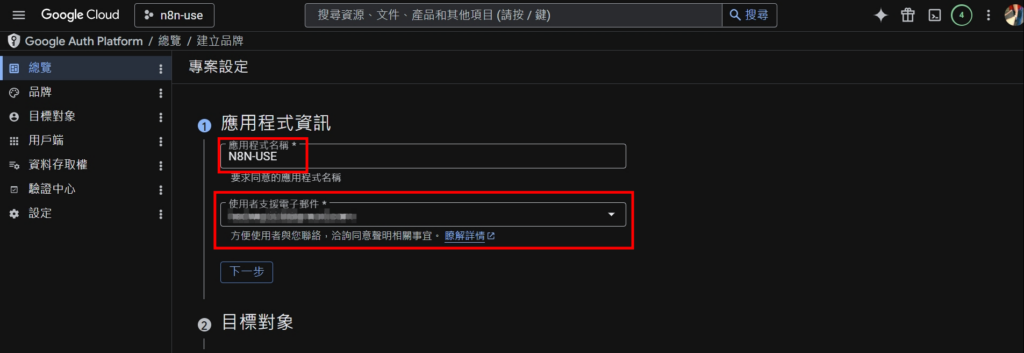
輸入應用程式名稱及使用者支援電子郵件箱
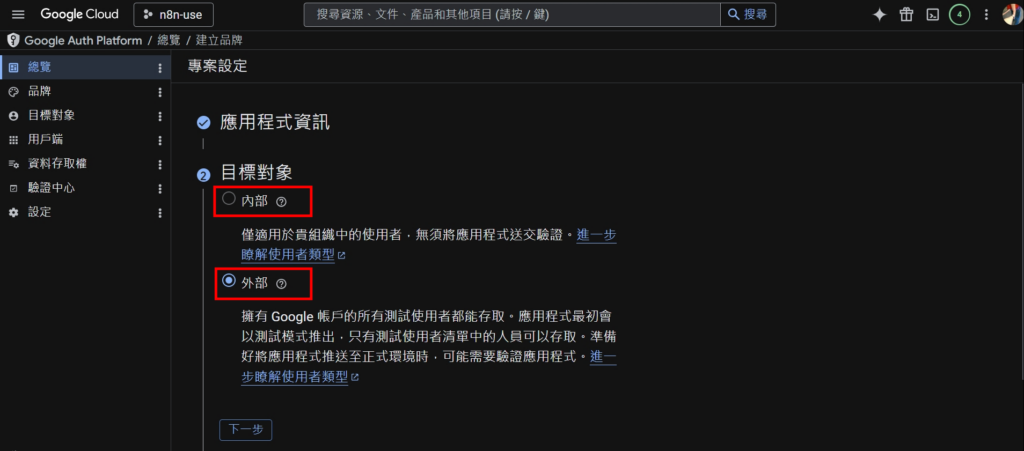
目標對象,個人使用可選擇外部,若是企業組織內部使用則選內部,相關的設定可依你的需求自行選擇
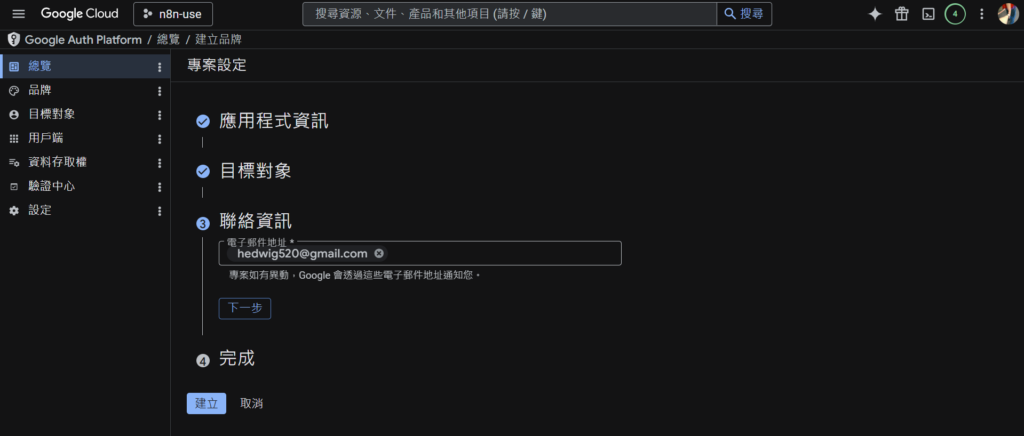
聯絡資訊,填寫專案若有相關的異動時,會通知信箱的人員
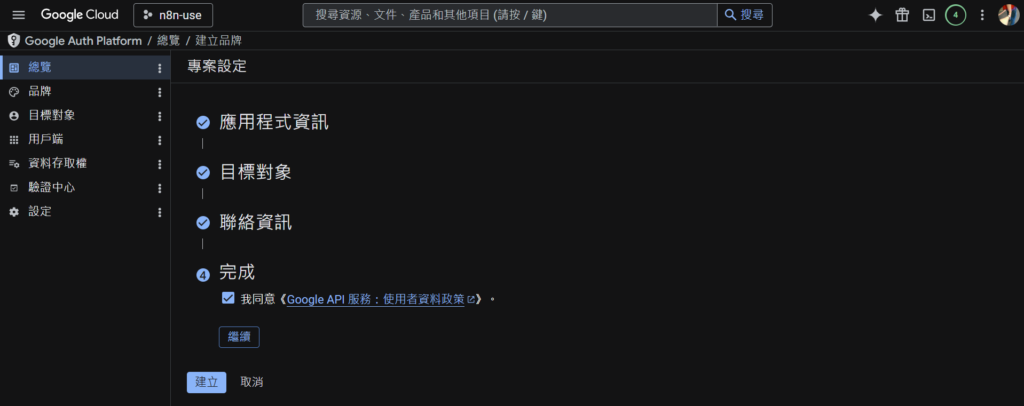
點選「我同意」即可完成OAuth設定
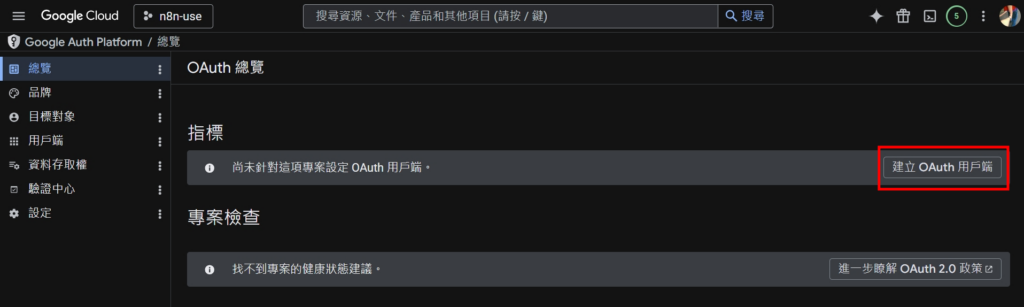
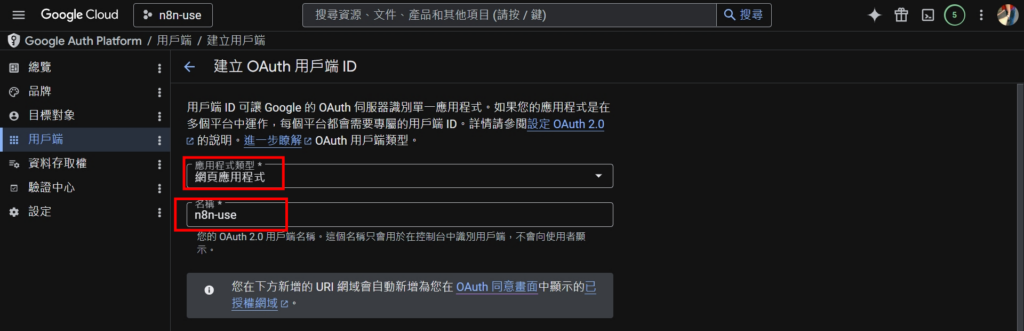
4.點選「建立OAuth用戶端」建立
應用程式類型請選擇「網頁應用程式」、名稱可以自由設定,向下滑動視窗,最重要的是設定「已授權的重新導向URL」
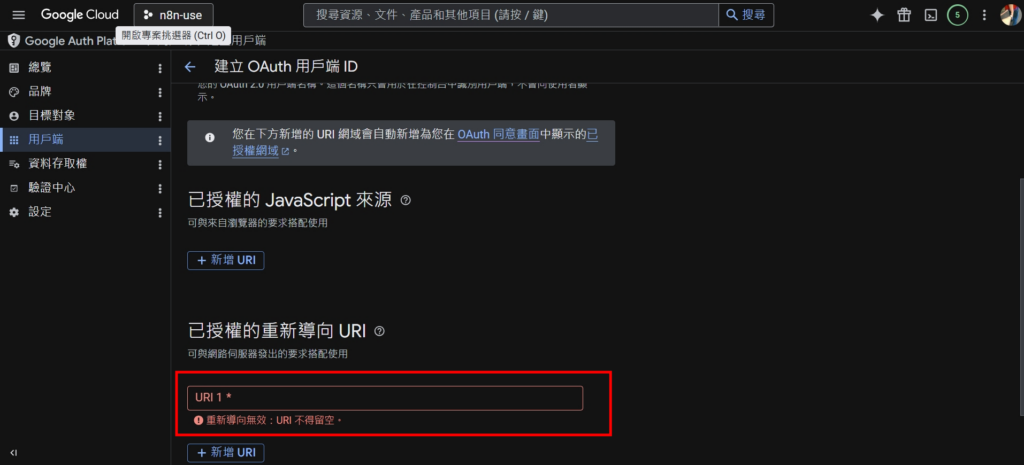
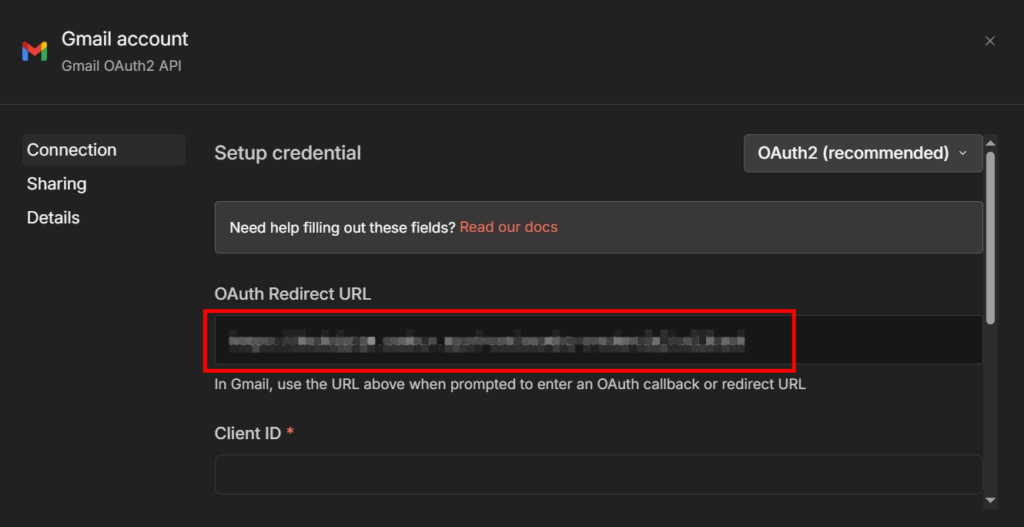
5.取得「OAuth Redirect URL」網址
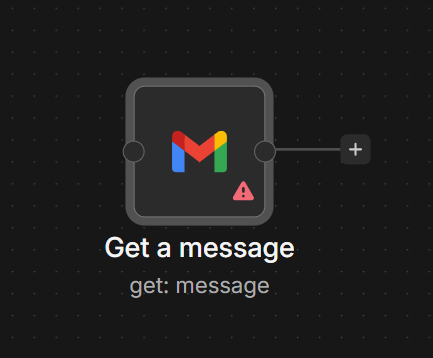
先暫時回到N8N的畫面,隨意創建一個Gmail節點,並點2下設定其節點內容,在「Credential to connect with」下新增一個Credential
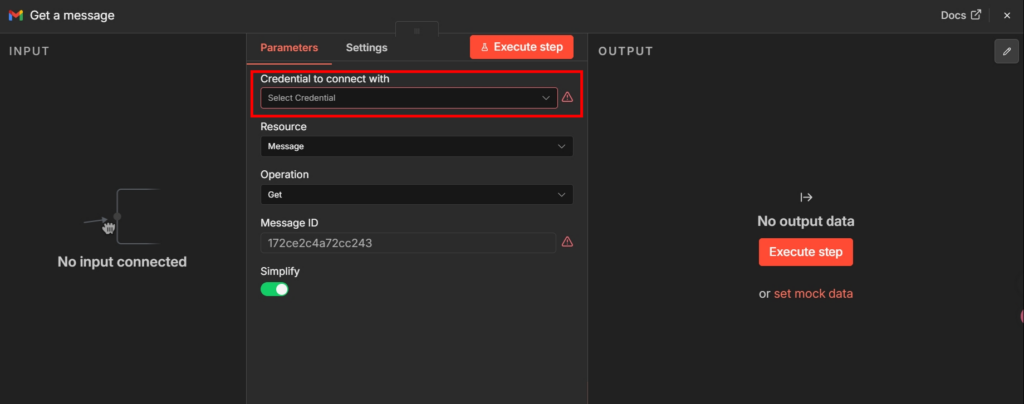
複制OAuth Redirect URL,此處的網址為你n8n的通道設定,直接複制即可,複制後回到Google設定的頁面
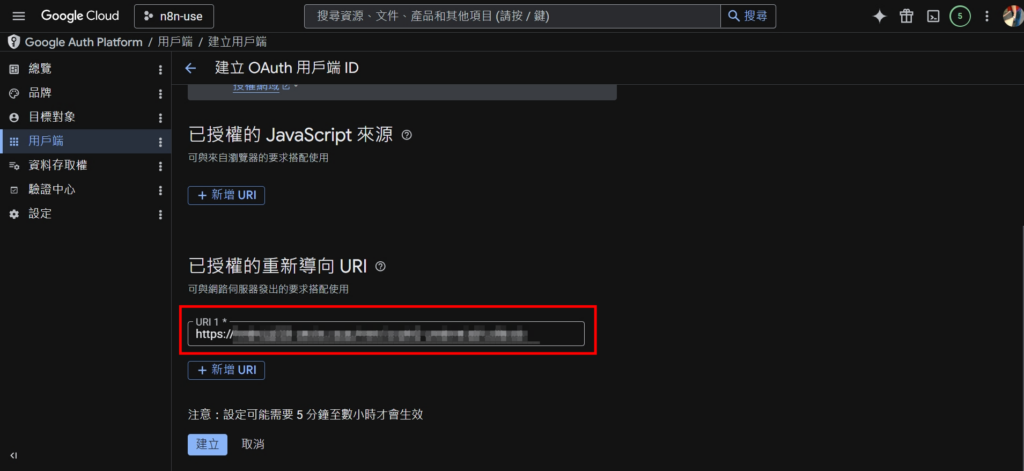
6.回填「OAuth Redirect URL」
將複制的內容貼回「已授權的重新導向URL」處,並按下「建立」
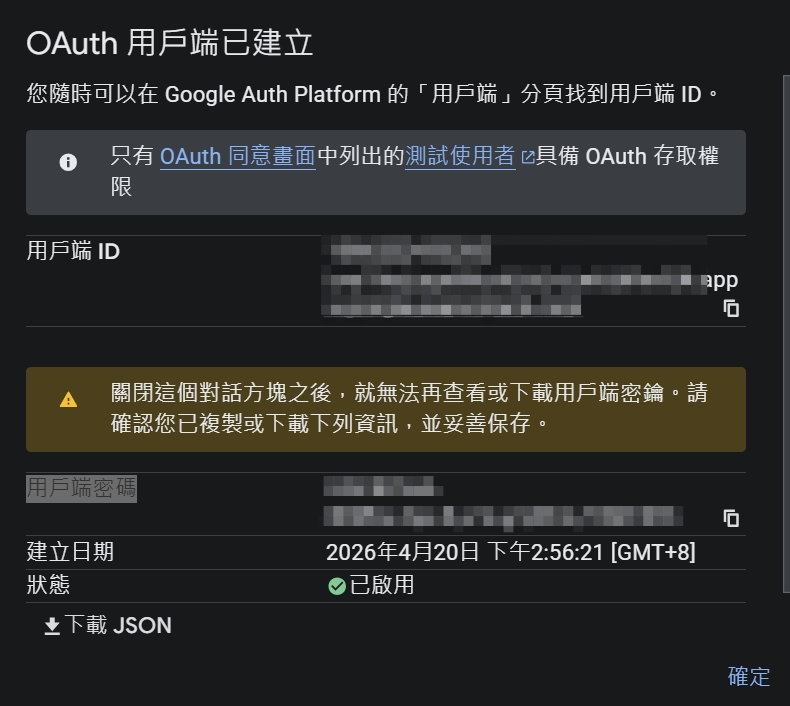
按下建立後,會跳出「OAuth 用戶端已建立」視窗,請記得將用戶端 ID及用戶端密碼保存好,後續會回填到n8n內。
- 請特別注意,密碼部份若按下確定後就無法再觀看,請確實記錄保存,也千萬不可讓他人知道。
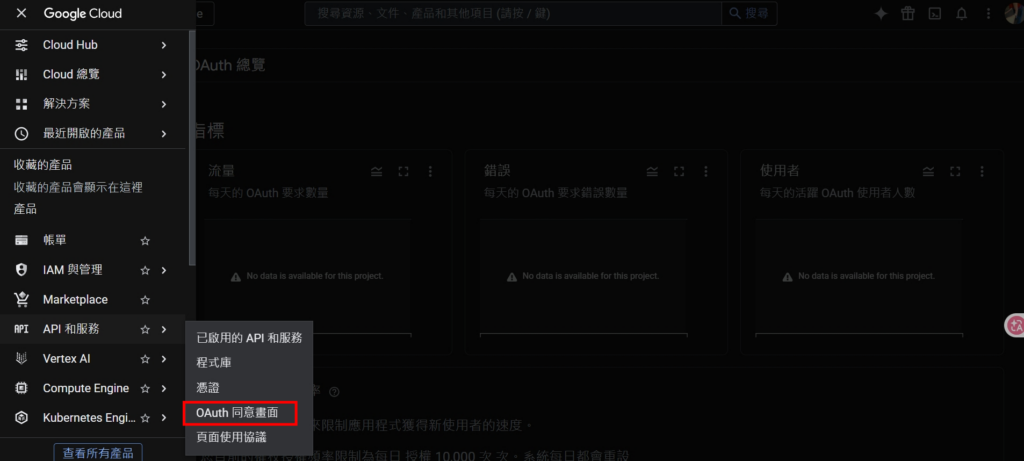
7.發布應用程式
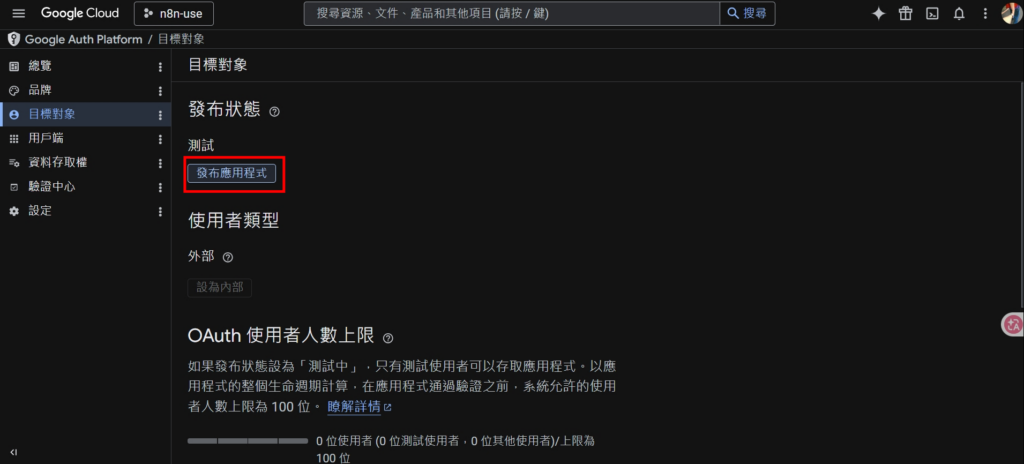
回到OAuth同意畫面,選擇「目標對象」修改發布狀態「選發布應用程式」
8.回填用戶端 ID及密碼
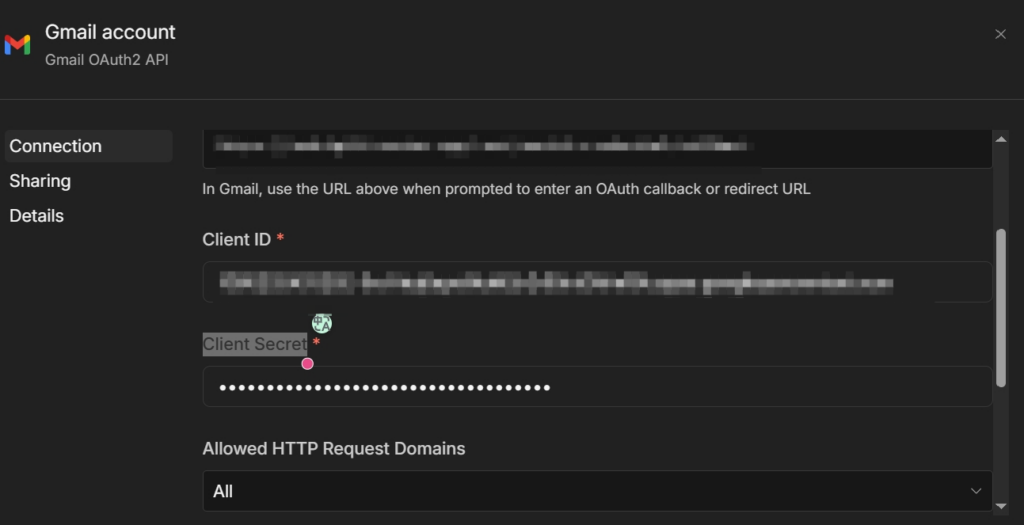
回到n8n Gmail節點設定部份,將用戶端 ID填入Client ID、用戶端密碼填入Client Secret
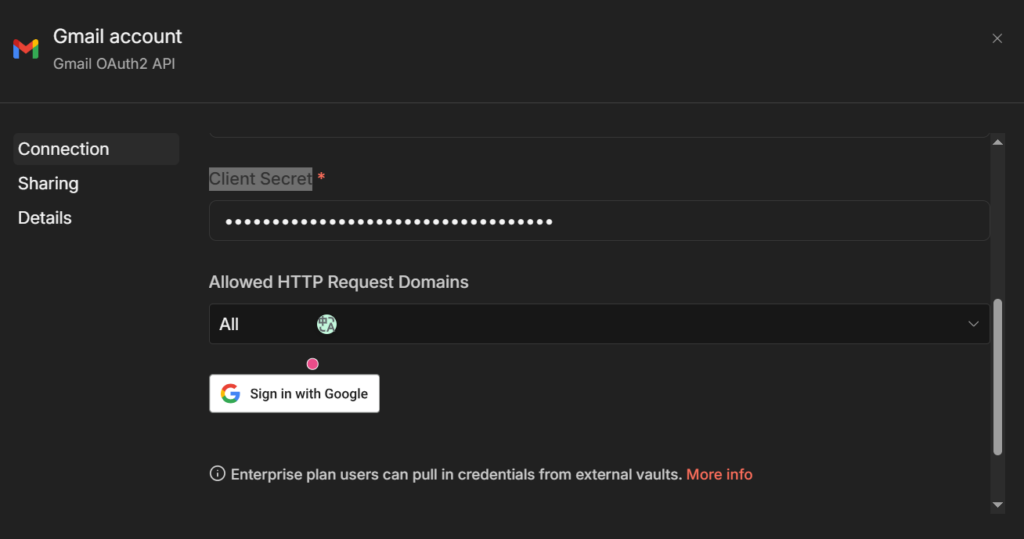
8.點「sign in with Google」連結帳號
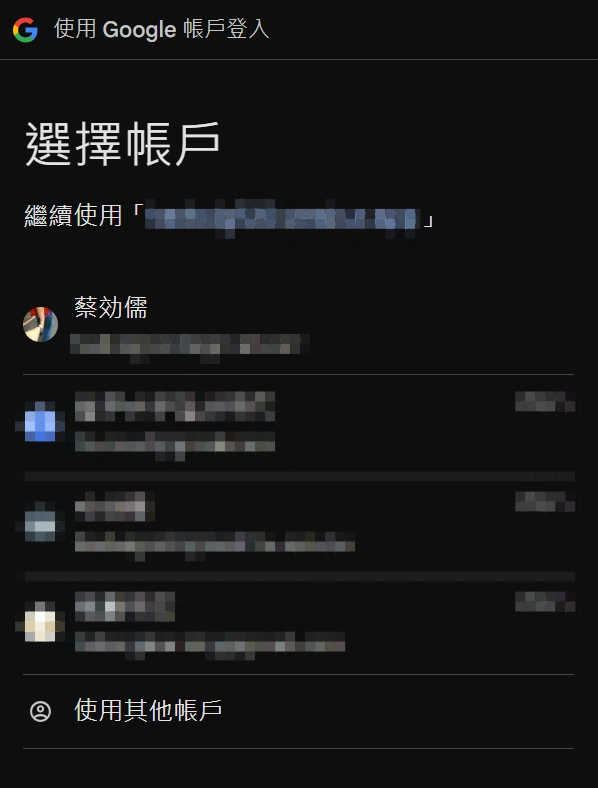
9.選擇你建立的OAuth帳號
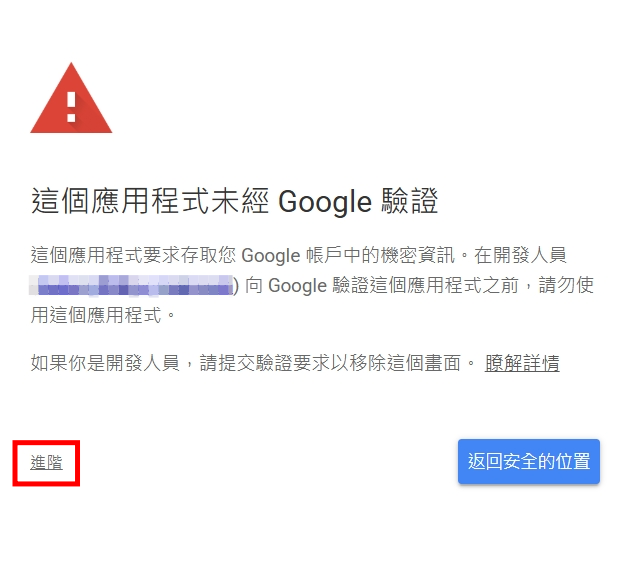
10.授權應用程式,點選「進階」開啟
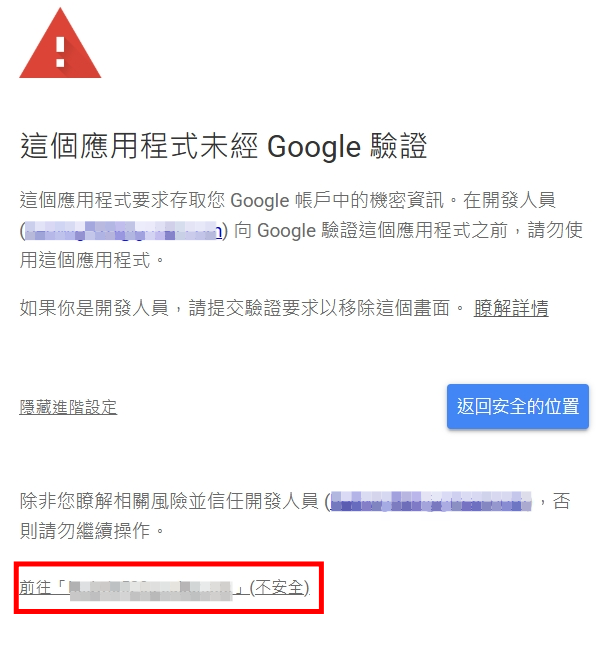
點擊【「前往你的n8n網域」(不安全)】,開啟連接
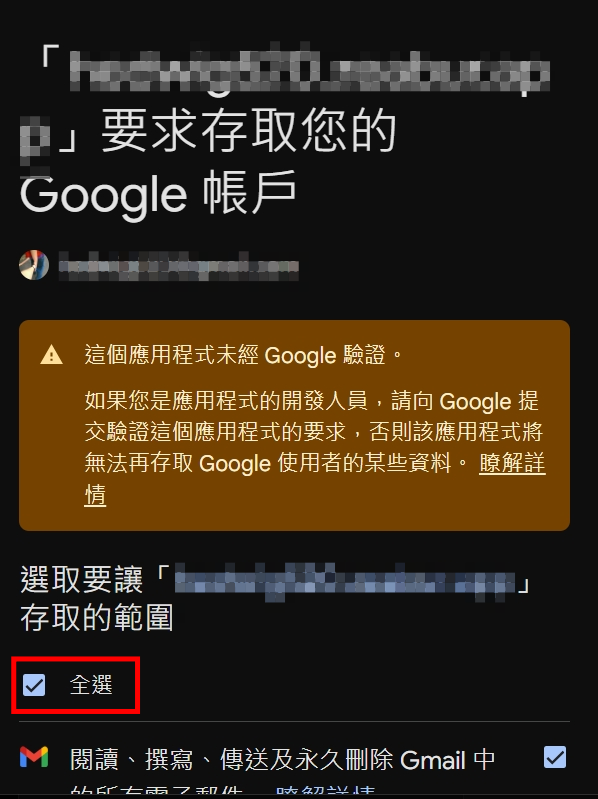
11.設定你要開放的權限項目,可依個人的需求選擇或全選
12.出現綠色的「Account connected 」代表你設定成功,可以開始使用該通道。
- 其他的api也是依相容的方式設定,只需要設定一次後續可不需重覆設定直接使用。