為什麼你該學會這招?
告別「空白恐懼症」,讓 AI 幫你搞定排版與內容
大家一定都有過這種經驗:明天要報告,現在對著空白的 PowerPoint 投影片發呆,不但沒靈感,還要在尋找精美模板中浪費好幾個小時。
現在,我們不再需要手動複製貼上!透過 ChatGPT 的 Canva 插件(Plugin)功能,你可以直接在對話框裡產出專業簡報。這不只是省時間,更是讓 AI 直接理解你的邏輯,並串接到設計神器 Canva 中進行最後美化。
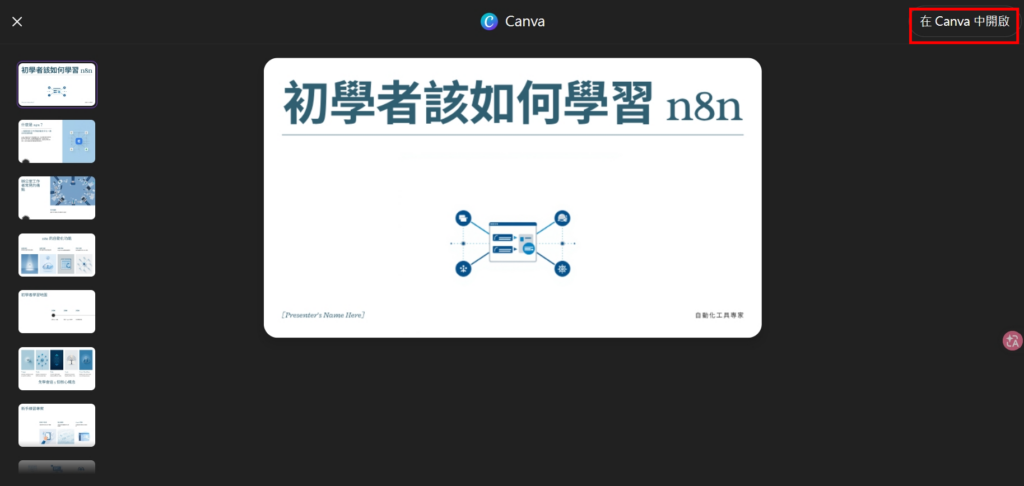
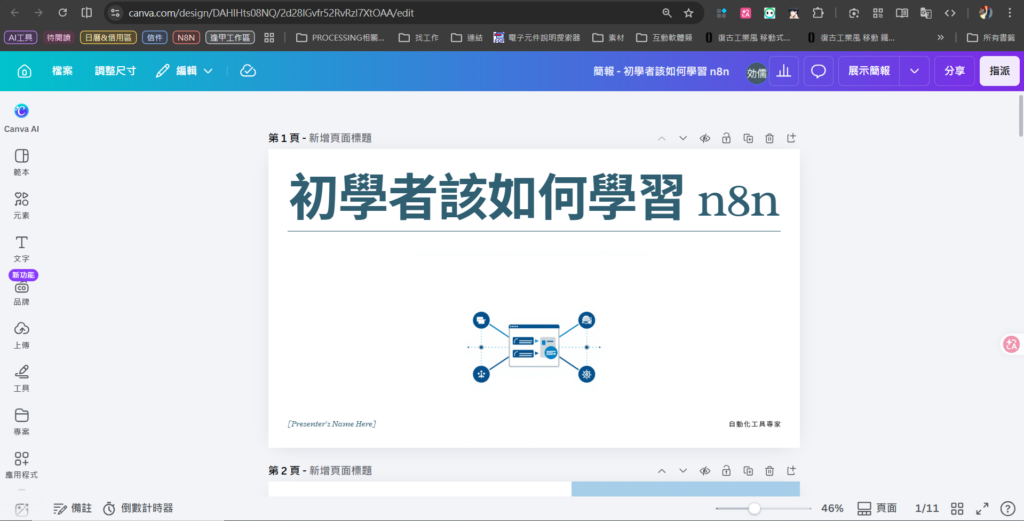
最終成果呈現
從一段文字到整套精美投影片
透過這個流程,你只需要輸入「我想做一個關於數位行銷趨勢的報告」,ChatGPT 就會幫你:
- 擬定完整大綱。
- 自動匹配合適的設計風格。
- 直接生成一組可點擊的 Canva 連結,進去後就是已經排版好的作品!
細節說明及教學
要達成這個效果,我們分為兩個階段:「初次連線設定」與「應用操作」。
初次連線設定
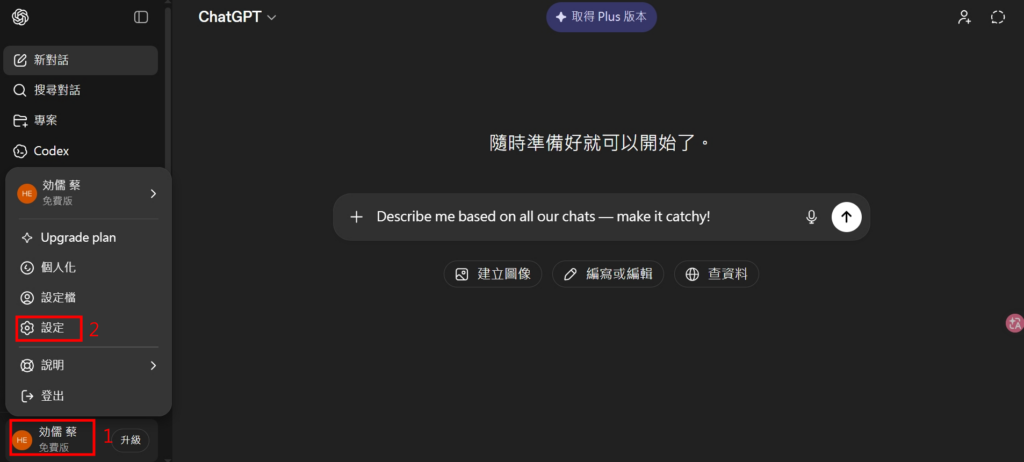
1.點選左下角的個人頭像
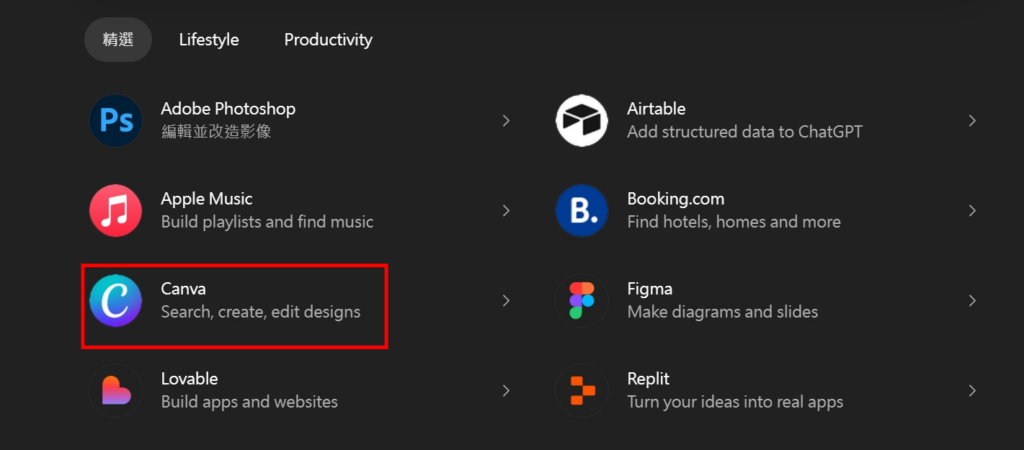
2.點選「設定」後,選「應用程式」–>「探索應用程式」
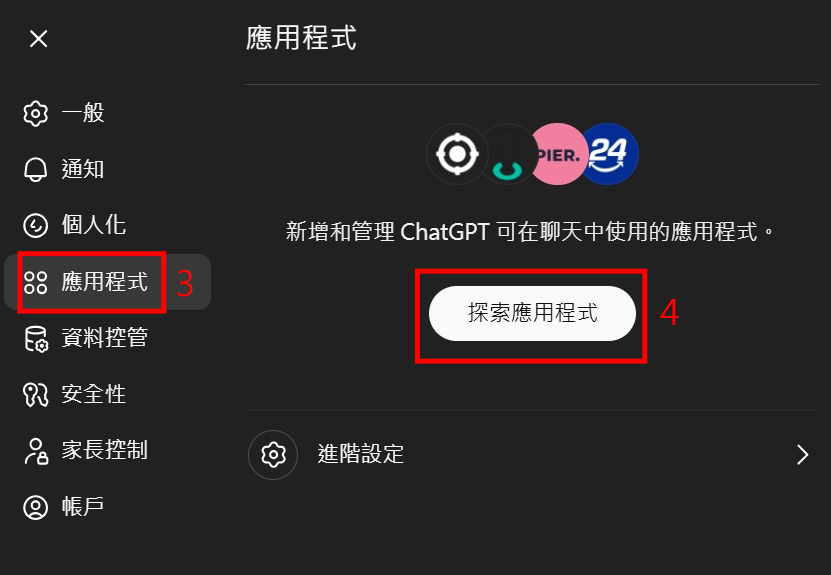
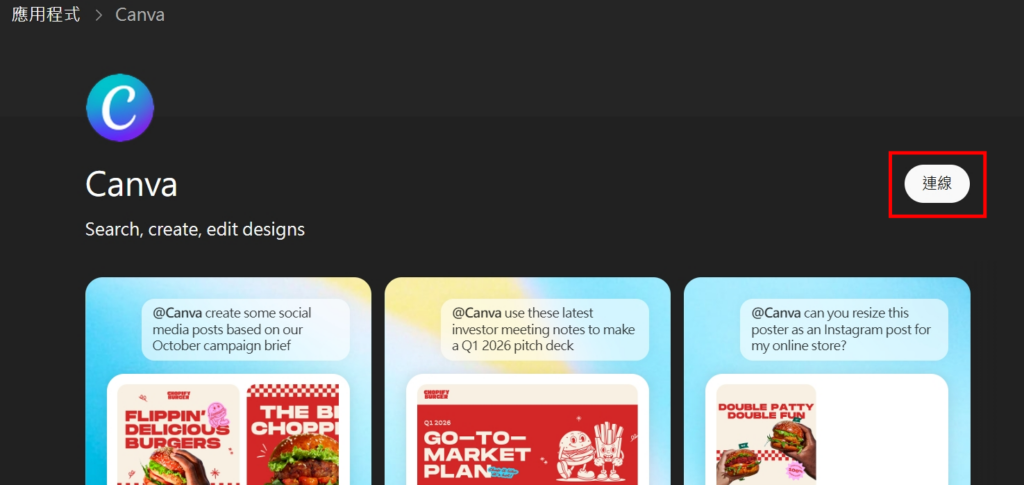
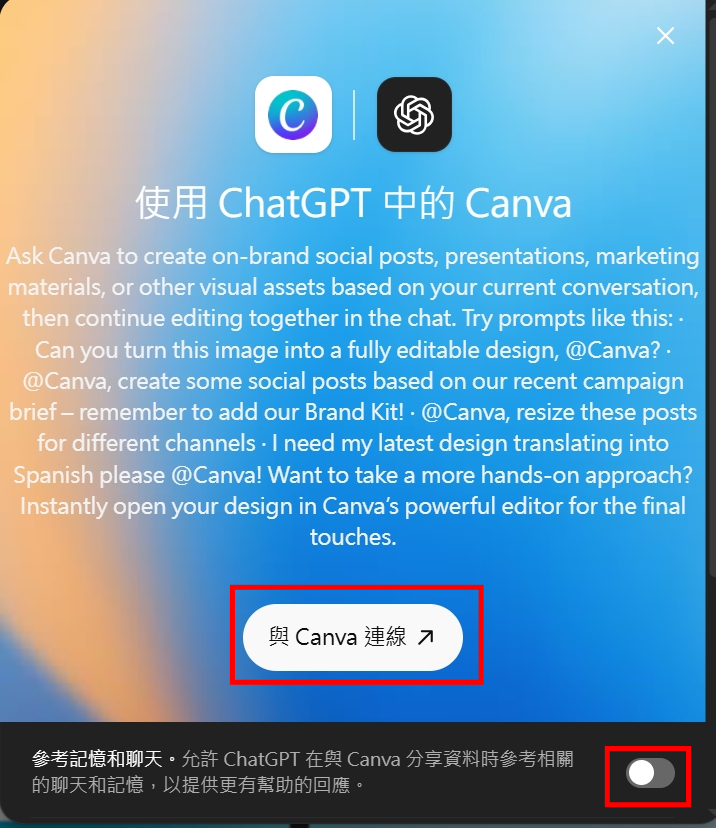
3.尋找「Canva」應用程式,選「連線」,再點「與Canva連線」,參考記憶與聊天可視需求自行勾選。
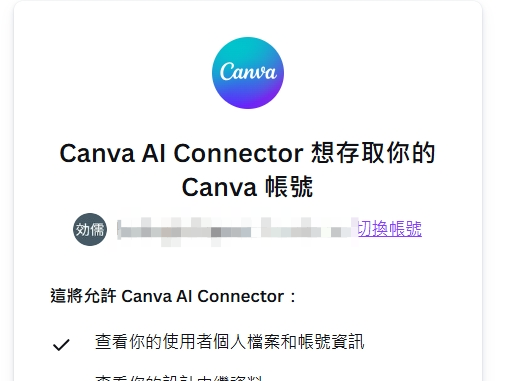
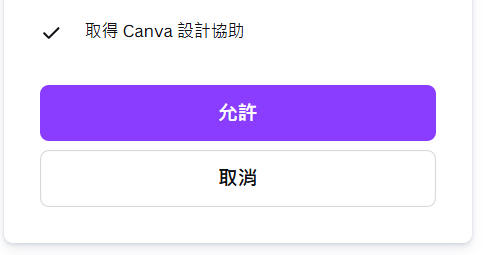
4.選擇要存取的帳號,並按「允許」。
應用操作
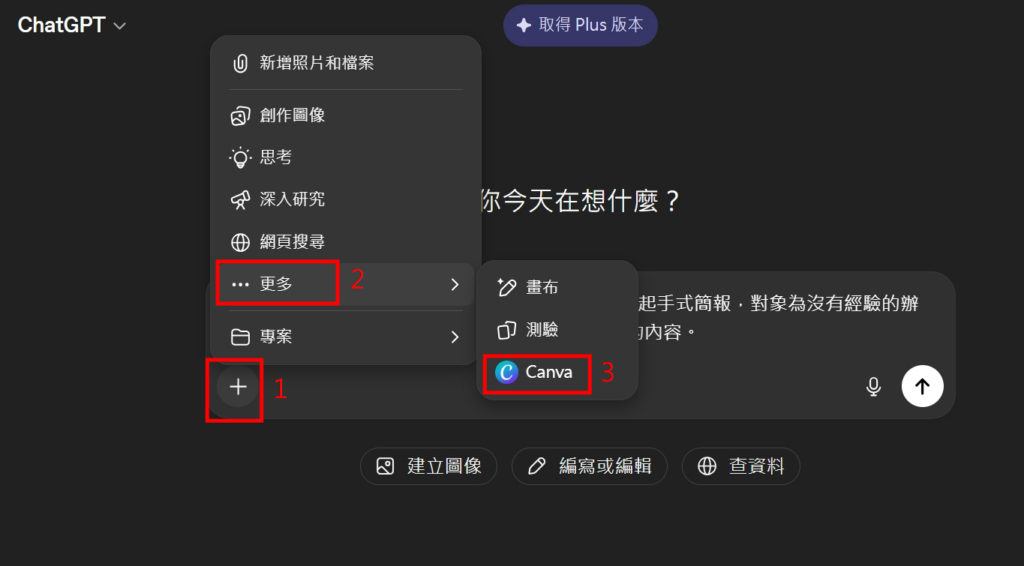
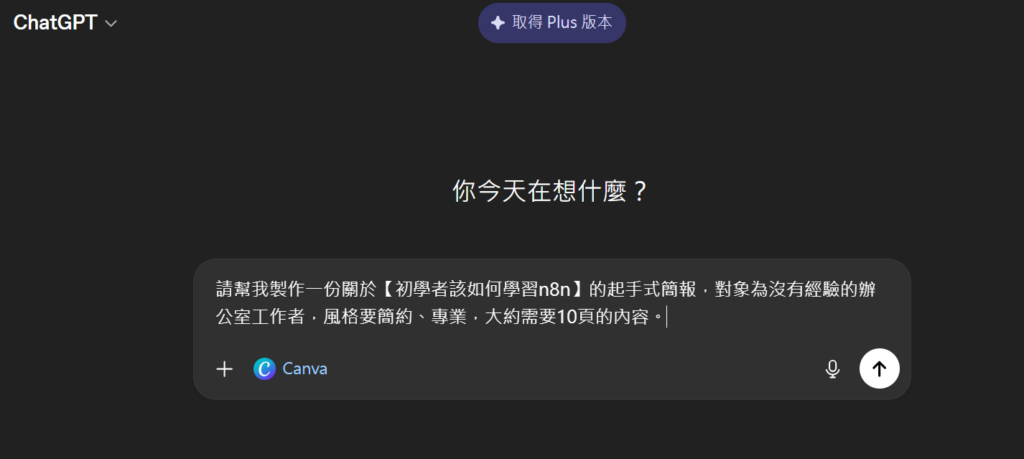
1.提供ChatGPT你想做的內容指令提示詞,並於工具列中選擇「Canva」
例如:「請幫我製作一份關於【初學者該如何學習n8n】的起手式簡報,對象為沒有經驗的辦公室工作者,風格要簡約、專業,大約需要10頁的內容。」
2.ChatGPT產生簡報的架構及內容
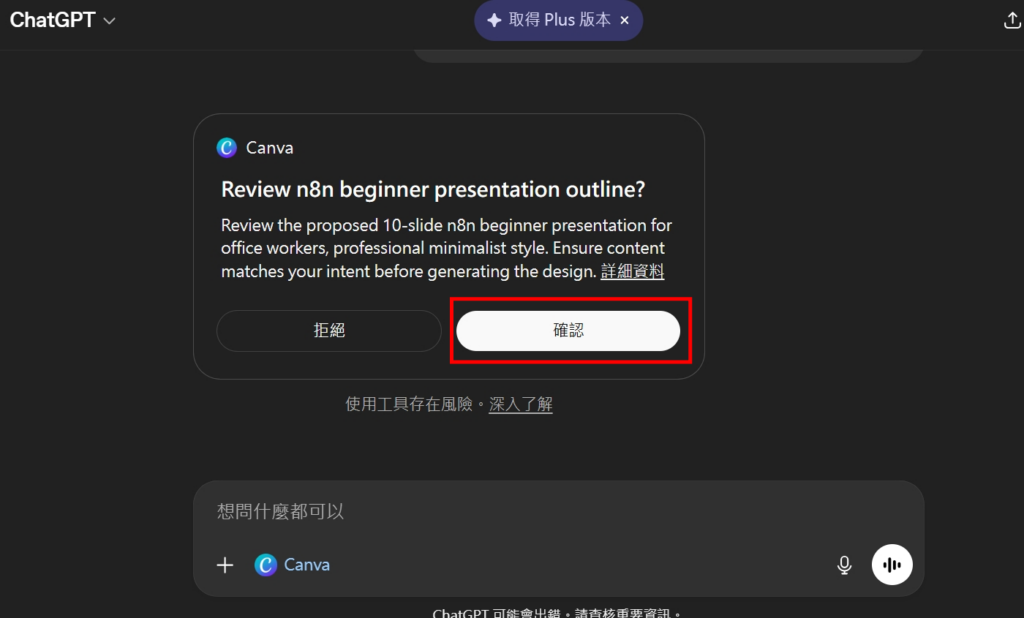
- 若有出現需要確認產生內容的狀況,請按「確認」
- 產生簡報內容,可再檢視內容是否需要調整或修正,可再與ChatGPT做討論及修正
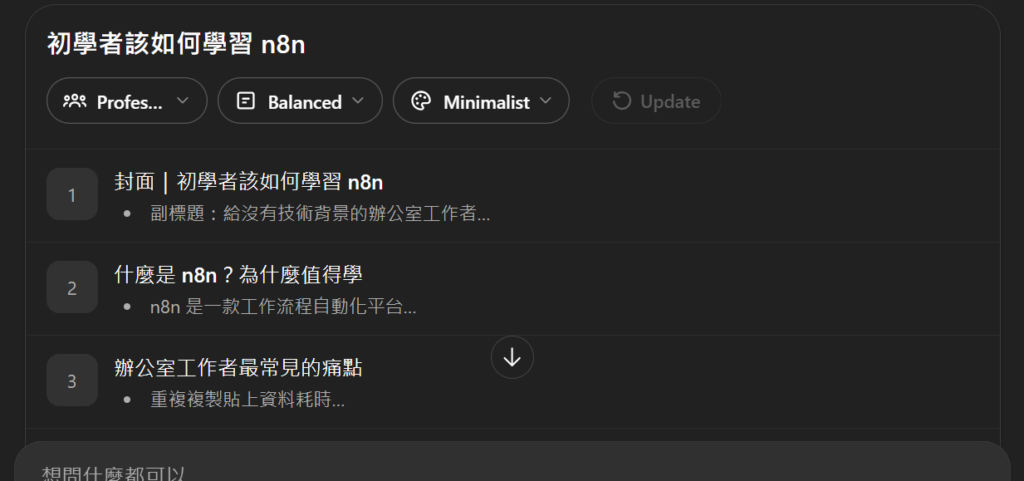
- 確認簡報內容無誤後,可點選「產生設計」。會產生大約4個模板供選擇。
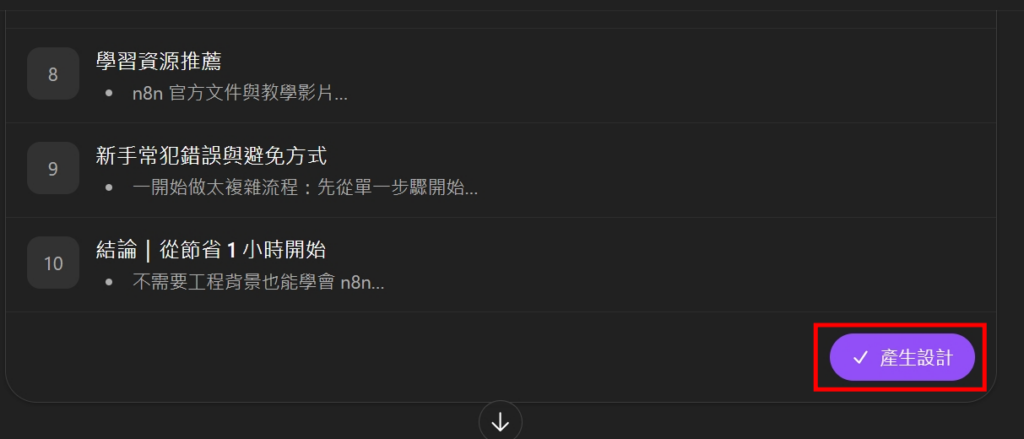
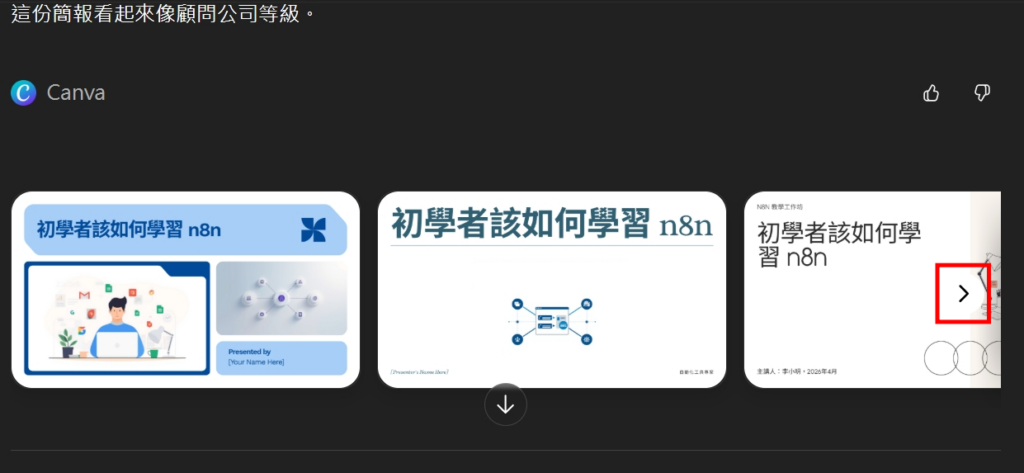
3.挑選合適的模板
- 可點選「>」看後面的。
3.至Canva編輯與微調
- 點選你想要編輯的模板,可先預覽其他內頁的設計及內容。
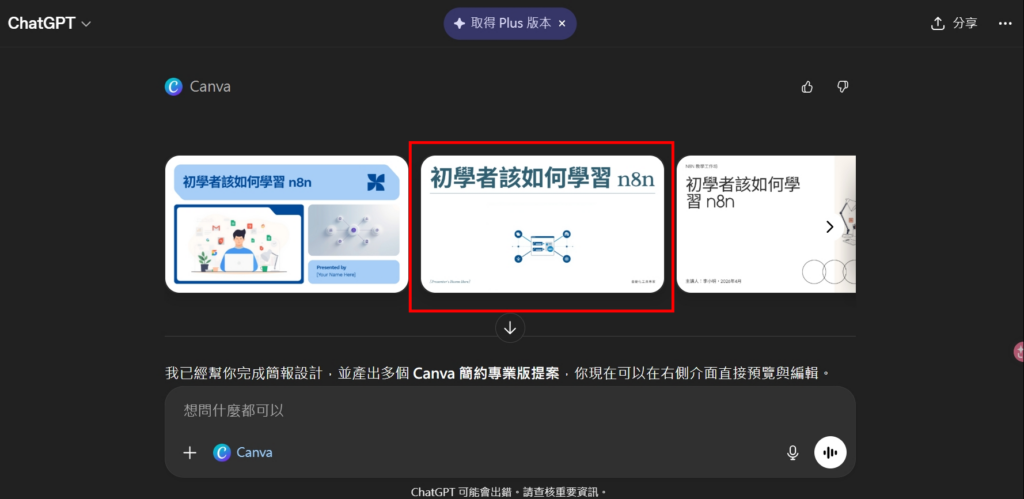
- 確認內容跟樣板都可以後,可點選「在Canva中開啟」進行編輯。