為什麼你該捨棄傳統的「抓取」模式?
從「被動等待」到「主動出擊」的效率革命
很多人在用 n8n 自動化時,習慣使用內建的 Google Sheets 節點去「輪詢 (Polling)」資料。這就像是你每隔五分鐘跑去門口看郵差來了沒,不僅浪費體力(系統資源),還會產生尷尬的時間差。
如果你的應用場景需要即時性(例如:客戶填完表單要立刻收到),那麼使用 Webhook 就是你的救星。透過 Webhook讓Google 表單在使用者按下「提交」的一瞬間,主動通知:「嘿!n8n,新資料來了!」,達成真正的零延遲自動化。
按下「提交」即觸發,體驗完美的自動化流轉
完成本篇教學後,你將擁有一套強大的系統:
- 零時差反應:表單提交完成的 1 秒內,n8n 流程就會啟動。
- 極低錯誤率:不再依賴試算表的同步頻率,減少資料遺失風險。
- 高度擴充性:後續可自由串接 Gmail、Discord、Slack 或 Notion,打造全方位的自動化助理。
三步到位,從設定到部署的全紀錄
第一步:在 n8n 端架設接收站 (Webhook Node)
首先,我們要在 n8n 建立一個負責接收訊號的入口。
- 新增一個 Webhook Node,將 HTTP Method 設定為
POST。 - 注意網址的區別:
- Test URL:開發測試用。點擊「Listen for test event」後,它只會維持 60 秒的開啟狀態。
- Production URL:正式環境用。當你把 Workflow 點擊 Activate 後,這個網址才會永久生效。
第二步:建立 Google Apps Script 指令橋樑
這一步是讓 Google 表單具備「推播能力」的關鍵。
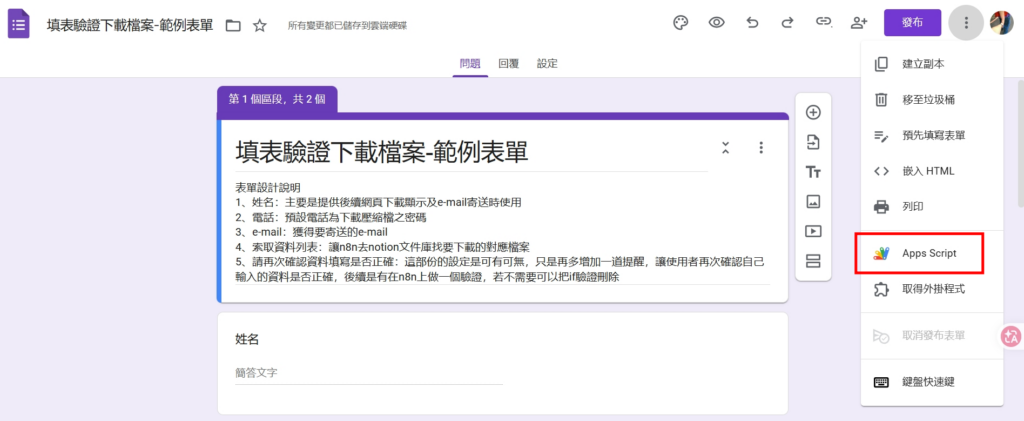
- 打開你的 Google 表單,點擊右上角三個點,選擇**「Apps Script」**。
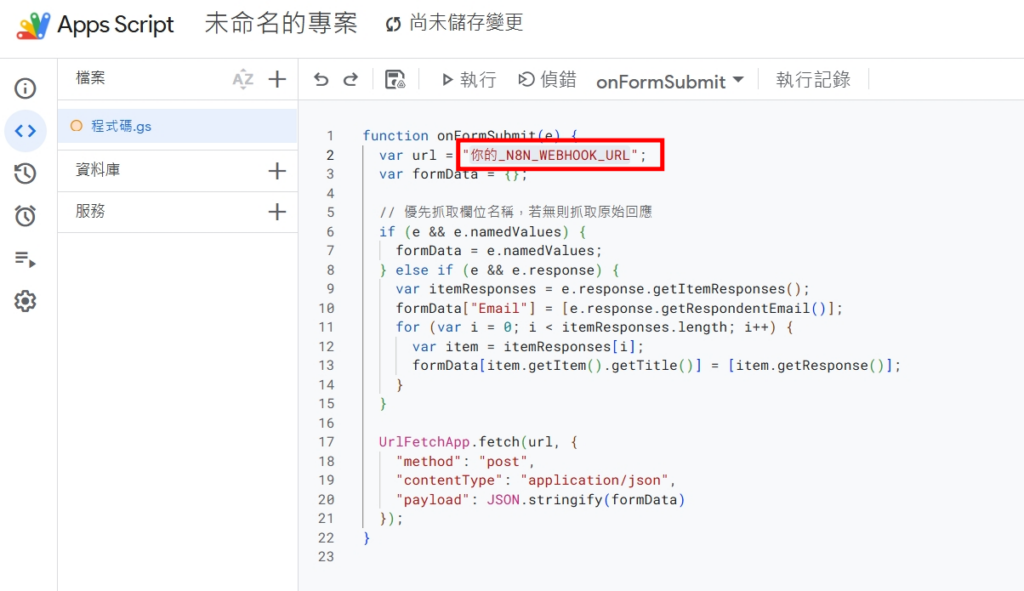
- 貼入以下代碼(記得將
你的_N8N_WEBHOOK_URL替換為剛才在 n8n 複製的網址):
第三步:設定觸發器 (Trigger)
代碼寫好了,我們得告訴 Google 什麼時候要執行它。
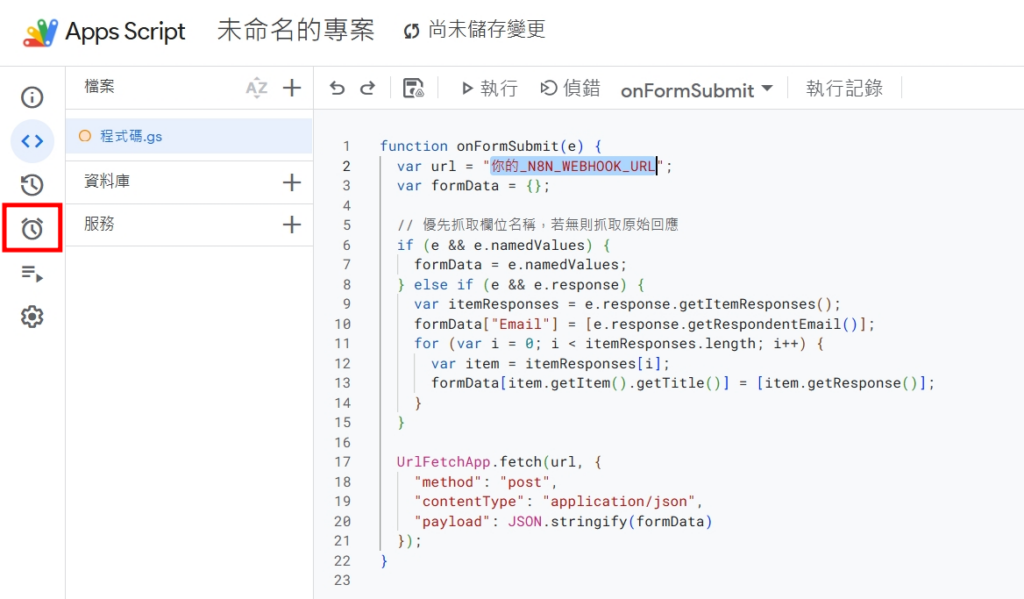
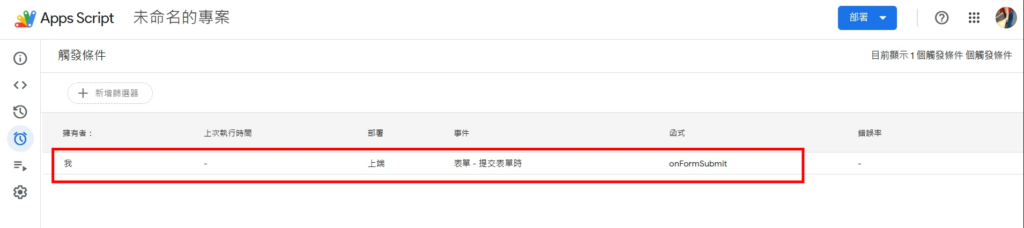
- 在指令碼編輯器左側點擊「時鐘圖示」(觸發器)。
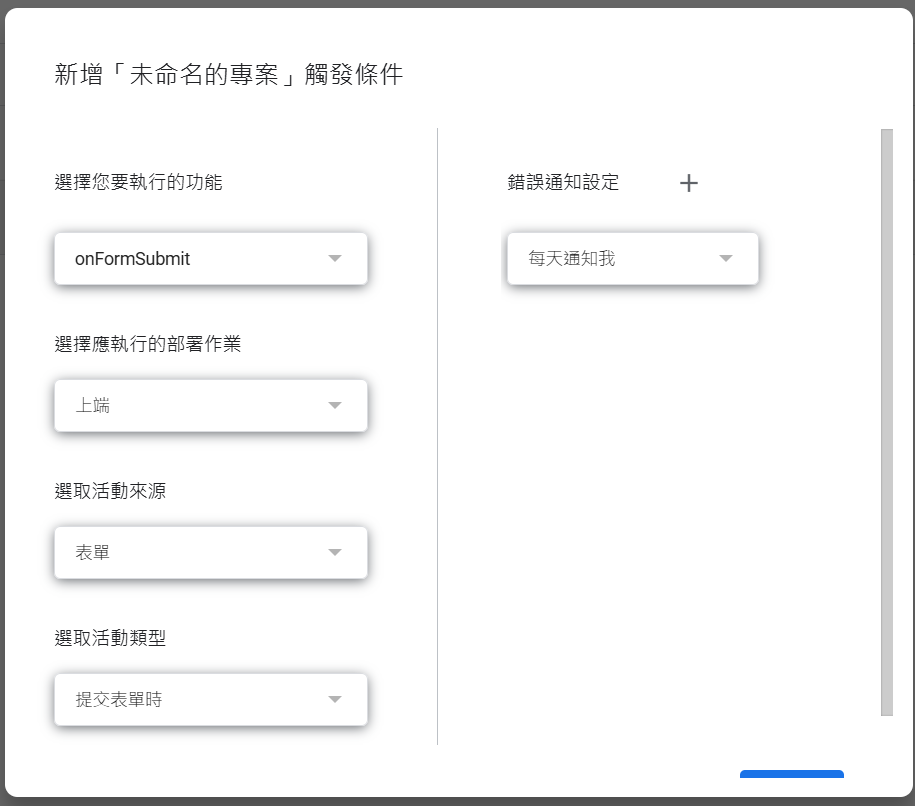
- 點擊右下角的「新增觸發器」:
- 活動類型:
提交表單時 - 選擇函數:
onFormSubmit - 活動來源:
來自表單
- 活動類型:
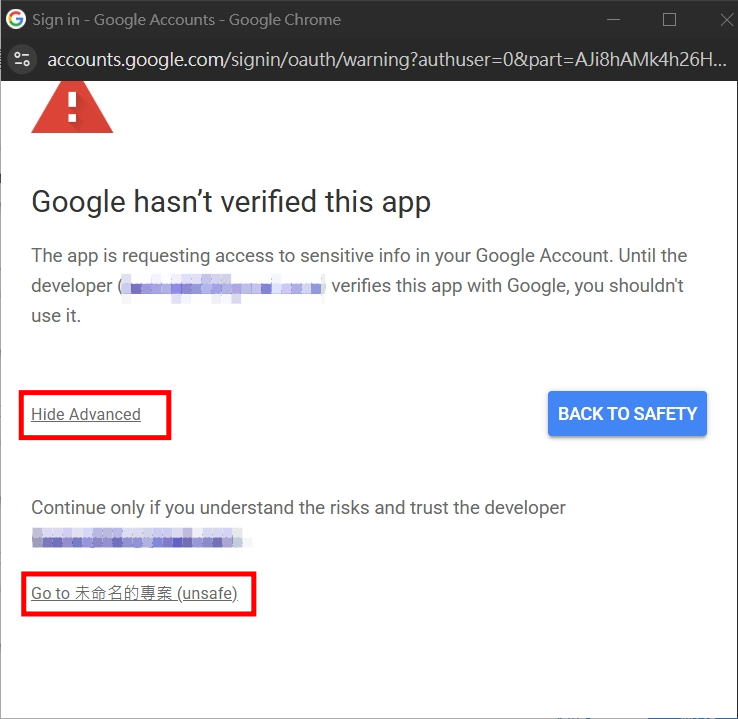
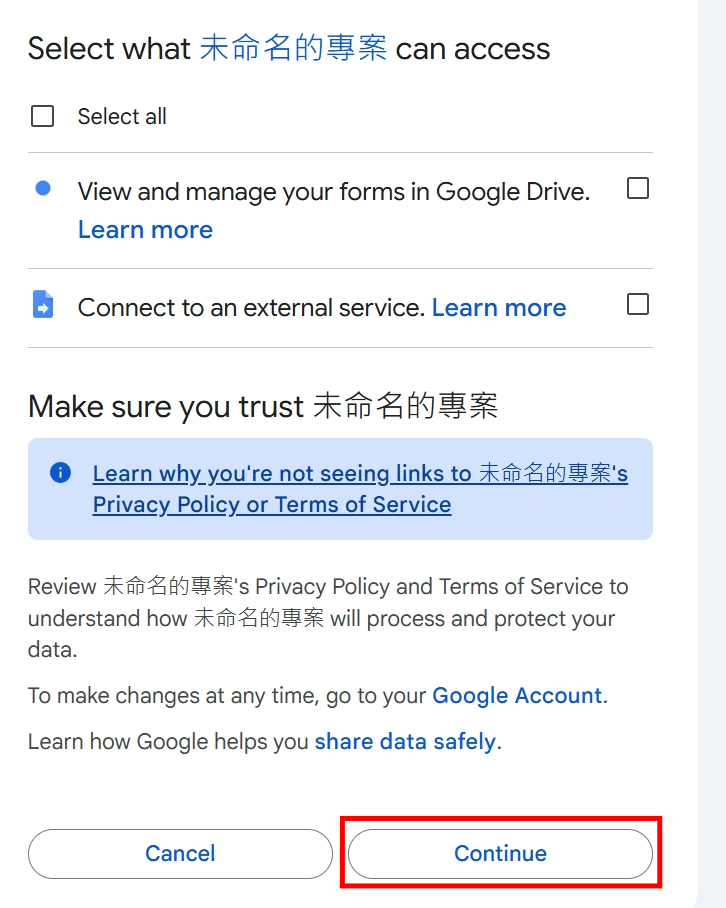
- 安全性授權:儲存時會跳出 Google 警告,請點擊「進階」並選擇「前往專案」完成授權。
成功畫面
💡 高手避坑指南 (Troubleshooting)
在實作過程中,如果遇到問題,請檢查以下三點:
- 遇到 404 Error? 代表你沒有在 n8n 按下「Listen for test event」,或者網址複製錯了。
- 收到空資料 (Body 為空)? 切記不要在 Script 編輯器點擊「執行」按鈕,因為那樣沒有表單數據傳入。請實際「去填寫一次表單」來進行測試。
- 權限問題? 若出現 Permission denied,請檢查觸發器是否正確儲存,並重新執行一次手動授權。